GAMESIR Nova Liteのファームウェアアップデート方法
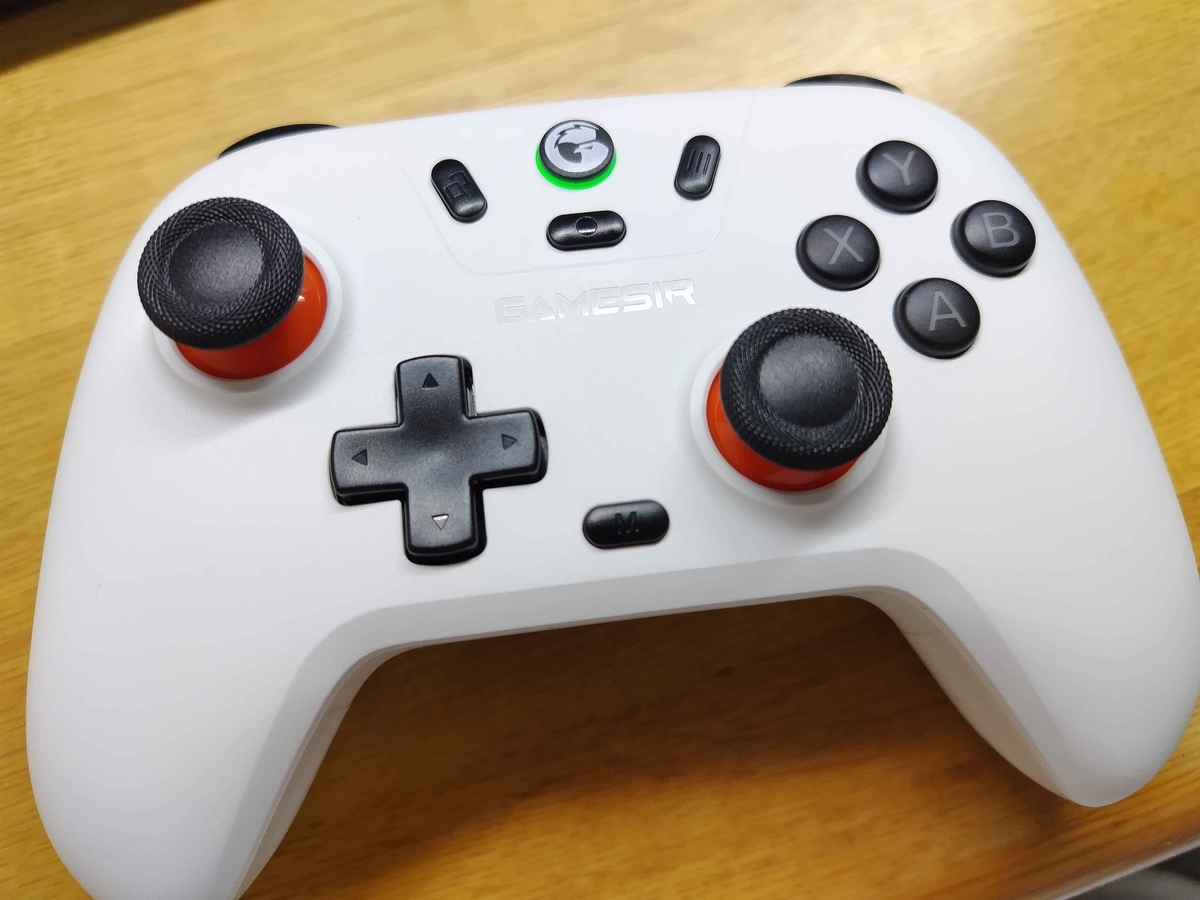
GAMESIR Nova Lite(ゲームパッド、コントローラー)のファームウェアアップデート方法が今まで購入したデバイスの中で一番ややこしかったので、メモを残しておきます。
Androidのスマートフォンと、Windows11のPCを使用しました。(AndroidじゃなくてiPhoneでも同様にできると思われます。)
※GAMESIRのコントローラーにはNova LiteとNova Lite2があるそうなので、お間違えなく。この記事は「Nova Lite」です。
まず、電子マニュアルを探すのに苦労しました。
マニュアルはこちらです。
Manual-GameSir_Nova_Lite_JP.pdf
(コントローラに付いてきたQRコード読み取ってもこのページに行けます。)
マニュアルにはファームウェアのアップデート方法は載っていません。
〇コントローラ本体のファームウェアアップデート
Androidの「Game Sir」アプリを使用しました。
iPhoneでも同様にできると思います。
(補足)AndroidもiPhoneもない場合
どちらもない場合、こちらのサイトにファームウェアアップデート方法とファイルがあります。(PCを使った方法は私はできなくて諦めました。)
Nova Lite dongle and controller manual firmware update tutorial – GameSir
・Androidアプリ
アプリの使い方はわざわざ書くまでもないので省略します。
コントローラペアリングしてアプリに認識させて、コントローラ選択してファームウェアアップグレード選択するとアップデートできます。
〇ドングルのファームウェアアップデート
USBドングルのファームウェアをアップデートします。
ファームウェアアップデート方法と、ファームウェアアップデートに必要なファイルはここからダウンロードします。↓
Nova Lite dongle and controller manual firmware update tutorial – GameSir
読めない言語になっていたら、右上の地球儀マークをクリックすると言語選択できます。
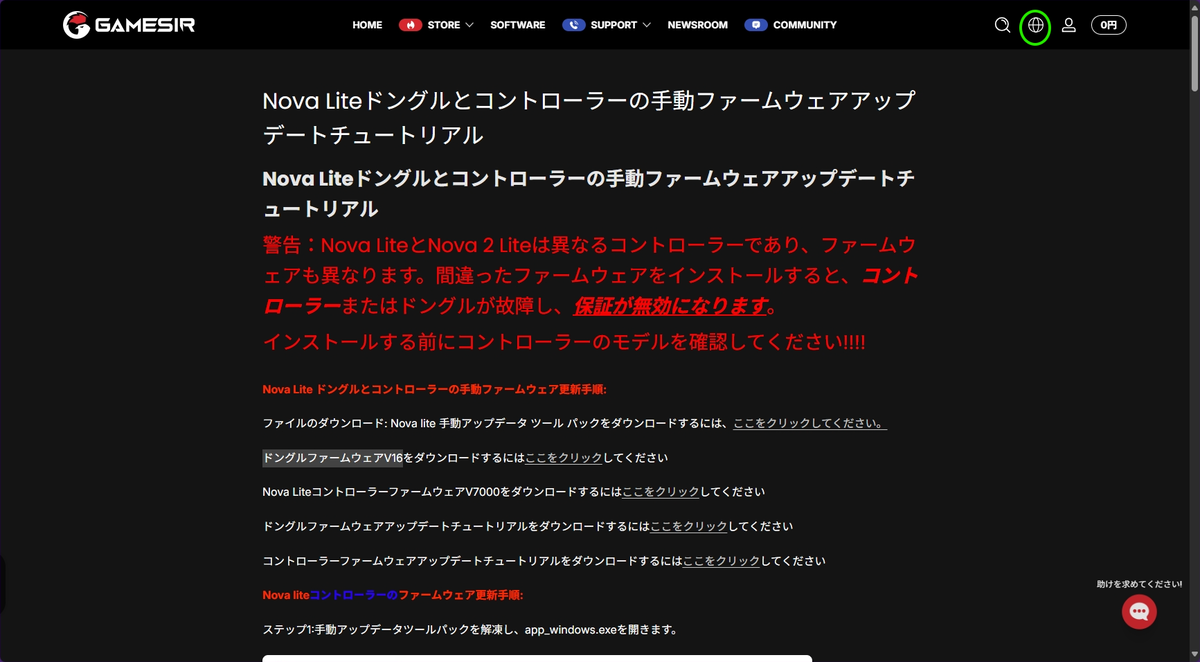
以下の2つのファイルをダウンロードします。(めちゃくちゃ分かりづらいファイル名なので、ダウンロードフォルダをある程度整理してからダウンロードすることをおすすめします。)
・ Nova lite 手動アップデータ ツール パック
・ドングルファームウェアV16("16"の部分は変わっている可能性あり)
このうち、Zipファイルの方を解凍…展開します。
展開してできたフォルダ(フォルダ名:1702035432333431)の中に、
Zipファイルじゃない方のファイルを移動させます。(.ufw とかいう拡張子でした。)
展開してできたフォルダ(フォルダ名:1702035432333431)を開きます。
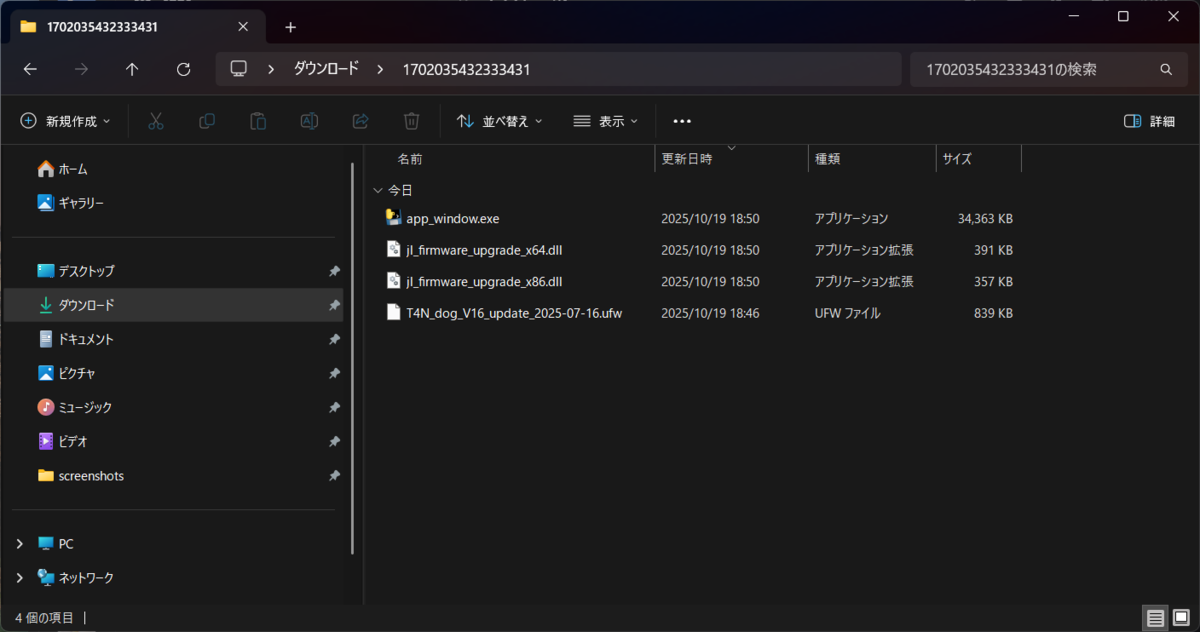
「app_window.exe」を実行します。
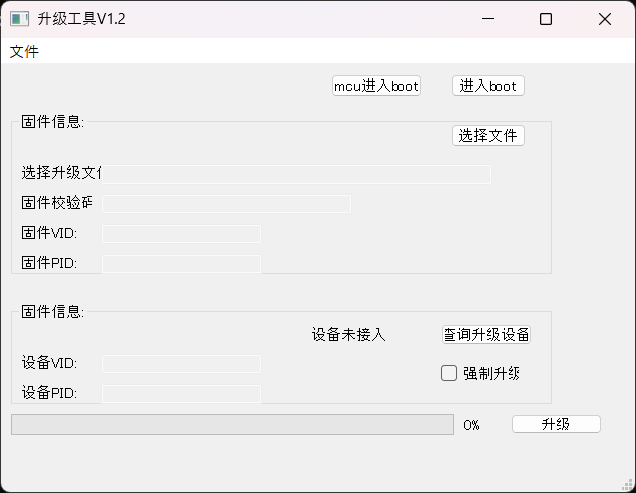
Googleレンズで翻訳したところ。
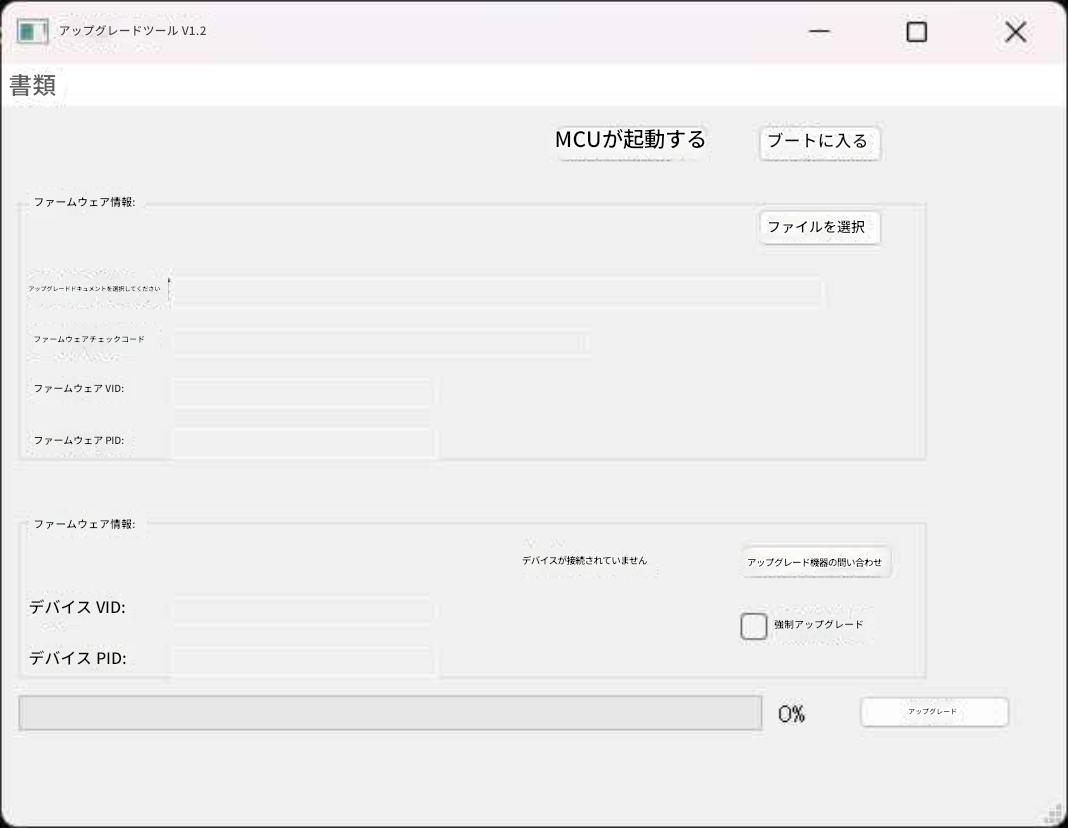
上の翻訳後画像で、「ファイルを選択」になっている部分のボタンをクリックします。
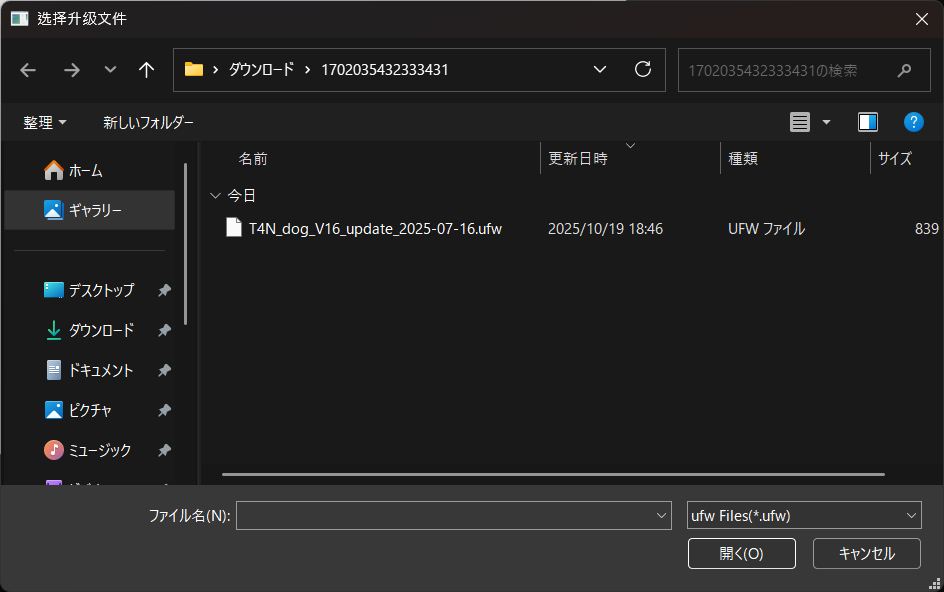
「T4N_dog_V16_update_2025-07-16.ufw」を選択します。(数字は今後変わる可能性があるので、細かいファイル名は気にしないでください。)
USBドングルを、ペアリングボタンを押したままPCに差し込み、そのままランプの点滅が消えるまでボタンを長押しします。
(注: インジケータ ライトが消えない場合は、ペアリング ボタンを押すタイミングを変更して、ドングルをポートに接続した直後にペアリング ボタンを押すか、別のポートに切り替えてください):Nova Lite dongle and controller manual firmware update tutorial – GameSirより引用
ドングルのランプが消えたら、下の画像の緑で囲った部分をクリックします。
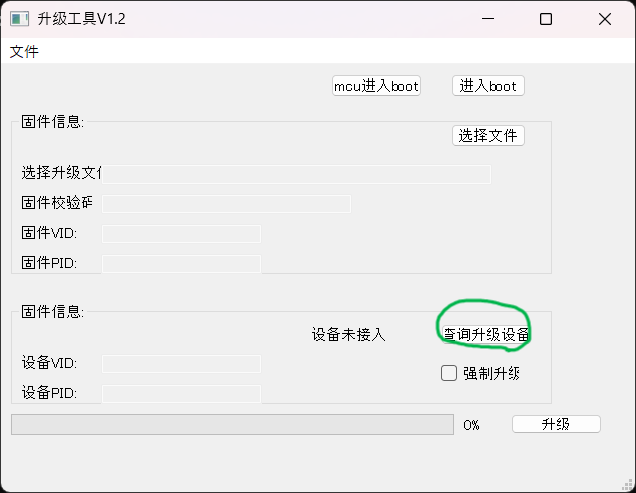
ボタンの左の文字列が青くなったら、下の画像の緑で囲った部分をクリックします。
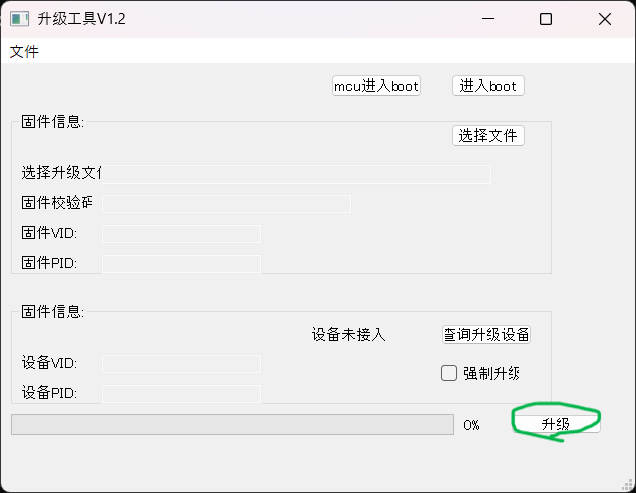
ボタンの左の0%が、100%になったらアップデート完了です。
お疲れさまでした。
このコントローラー、軽くて楽だしボタンの押し心地がとても気に入っています。
この作業さえなければ…と思いますが、使いやすさの割に安いのでよしとしてます。
この記事がどなたかのお役に立てれば幸いです。
